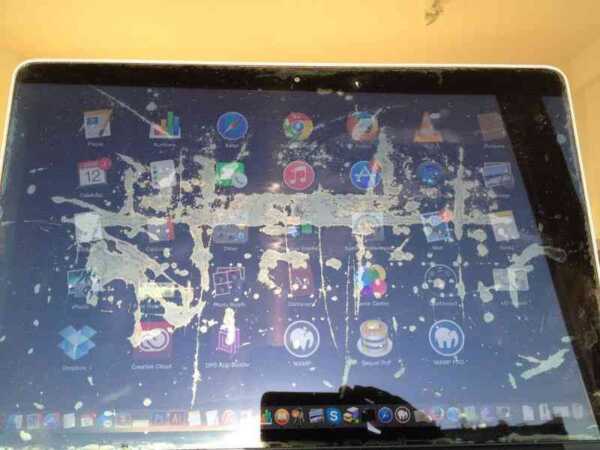
MacBook Proを売却する際に「Touch Bar」のデータを消去する方法
MacBook Proを売却する際にSSDに書き込まれたデータ類を初期化しないとおけないのは分かるのですが、それだけでは「Touch Bar」のデータは残ってしまいます。
そこでTouch Bar搭載のMacBook Proでは、通常のMacと違い、もう一手間かけてTouch Barのデータを消去しなければなりません。
Touch Barデータの消去方法は以下の通りです。
![[Macの小ネタ]フォルダのカラーを変更する方法!写真の設定も可能](https://ipadmod.net/wp-content/uploads/2017/06/mv2017_06-100x100.jpg.webp)
・Mac の電源を入れた直後かMacの起動の直後に、キーボードの「command」キー と「 R」キー同時にを押し続けます。(これで復元モードになります)
・Macの「macOS ユーティリティ」アプリが起動するので、メニュー「ユーティリティ」−>「ターミナル」で、コマンドを入力できる「ターミナル」アプリを起動させます。
「ターミナル」アプリで以下のコマンド入力します。
xartutil –erase-all
・入力後に「リターン」キーを押すとプロンプトが表示されるので「yes」と入力し、「リターン」キーを押します。
これで消去終了です。
・次は、macOSを消去して再インストールを行います。それらの手順などは、Appleのサポートドキュメント「Mac を売却または譲渡する前に」をご覧ください。
![[Appleの神に愛を] Macのホットコーナーを使いこなそう!](https://ipadmod.net/wp-content/uploads/2020/08/972d1b822cc6a9032a5cbb40f5f16686.jpg)