Apple TV(第4世代)のスクリーンショットをとる方法
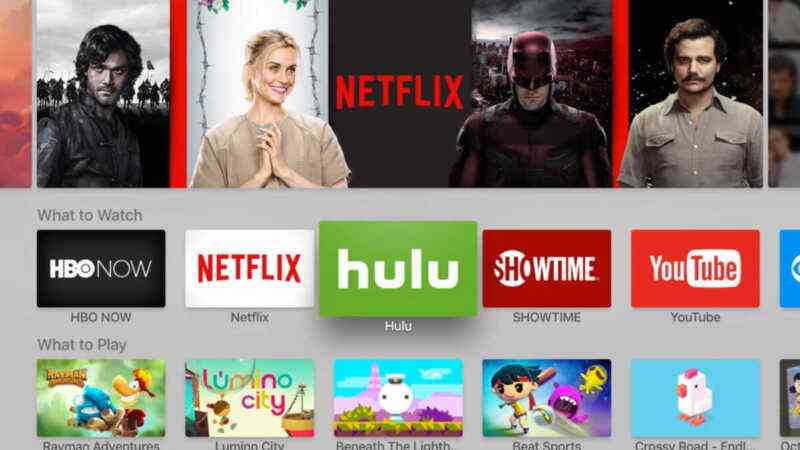
Apple TV(第4世代)のスクリーンショットをとる方法をご紹介します。単体では不可能なので以下の物を用意します。
用意するもの:
Apple TV(第4世代)、HDMIケーブル、USB-Cケーブル、Mac製品
まずは、Apple TV(第4世代)をHDMIケーブルでテレビに接続し、利用できる状態にします。Apple TV(第4世代)のUSB-Cポートを利用し、お手持ちのMacと接続します。(USB-Cポートの内のないMacなら「USB タイプA オス ー USB-C」ケーブル)
![[恐怖の中国人留学生]中国人留学生が、故意に日本人にエイズ(HIV)を感染させる恐怖の実態!](https://ipadmod.net/wp-content/uploads/2022/09/file3041299869591_r-100x100.webp)
Mac側でQuickTime Player起動し、メニューから「ファイル」−>「新規ミービー収録」を選びます。
次に録画ボタンの横のプルダウンメニューを開き、「Apple TV「を選択すると設定完了です。
スクリーンショットは、「Command+Shift+4」を押して、お好みのエリアを選択し、Spaceバーを押すと、デスクトップなど設定場所にスクリーンショットが保存されます。
(via 9 to 5 Mac)
以下のようなUSBケーブルが必要です。